WordPressを使ったブログ立ち上げの解説
1. ワードプレスをインストールしてホームページを始める
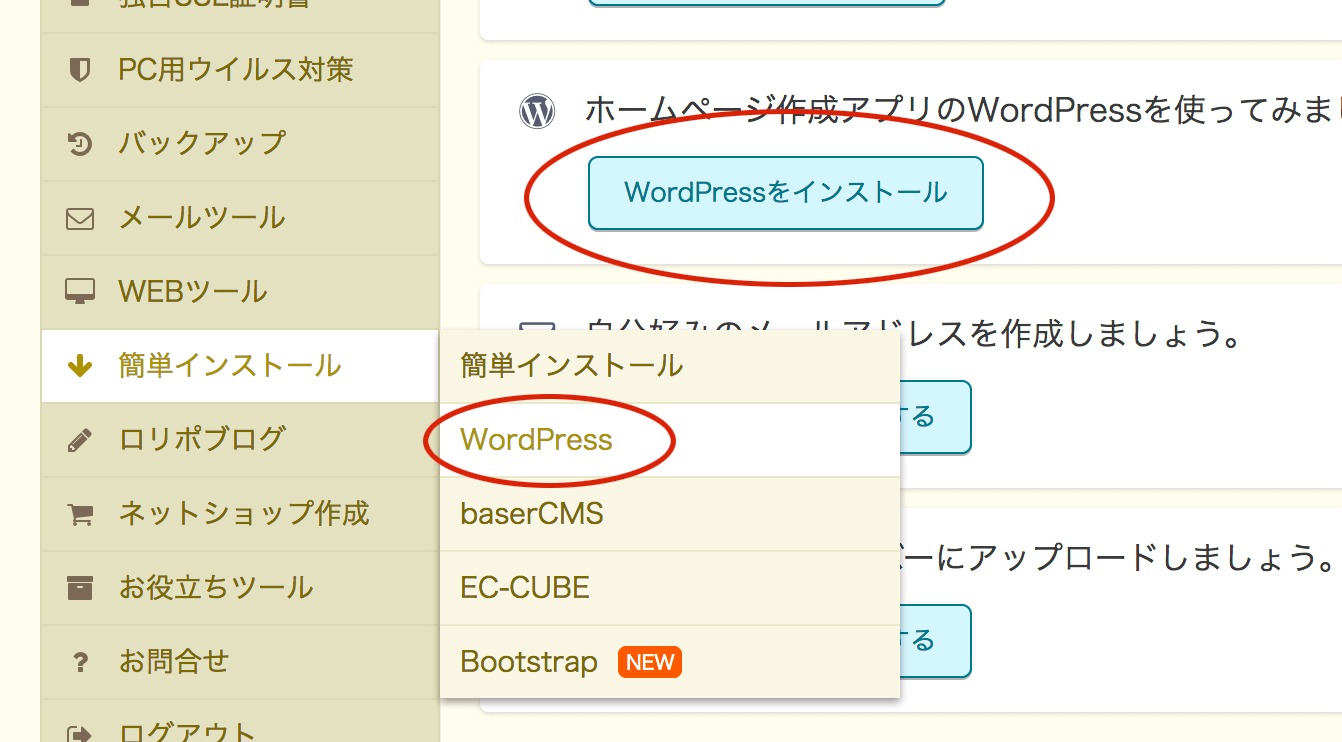
サーバーを使うことができるようになったので 、ロリポップのトップ画面から、「WordPressをインストール」を選択します。
1.1. WordPress簡単インストールの設定
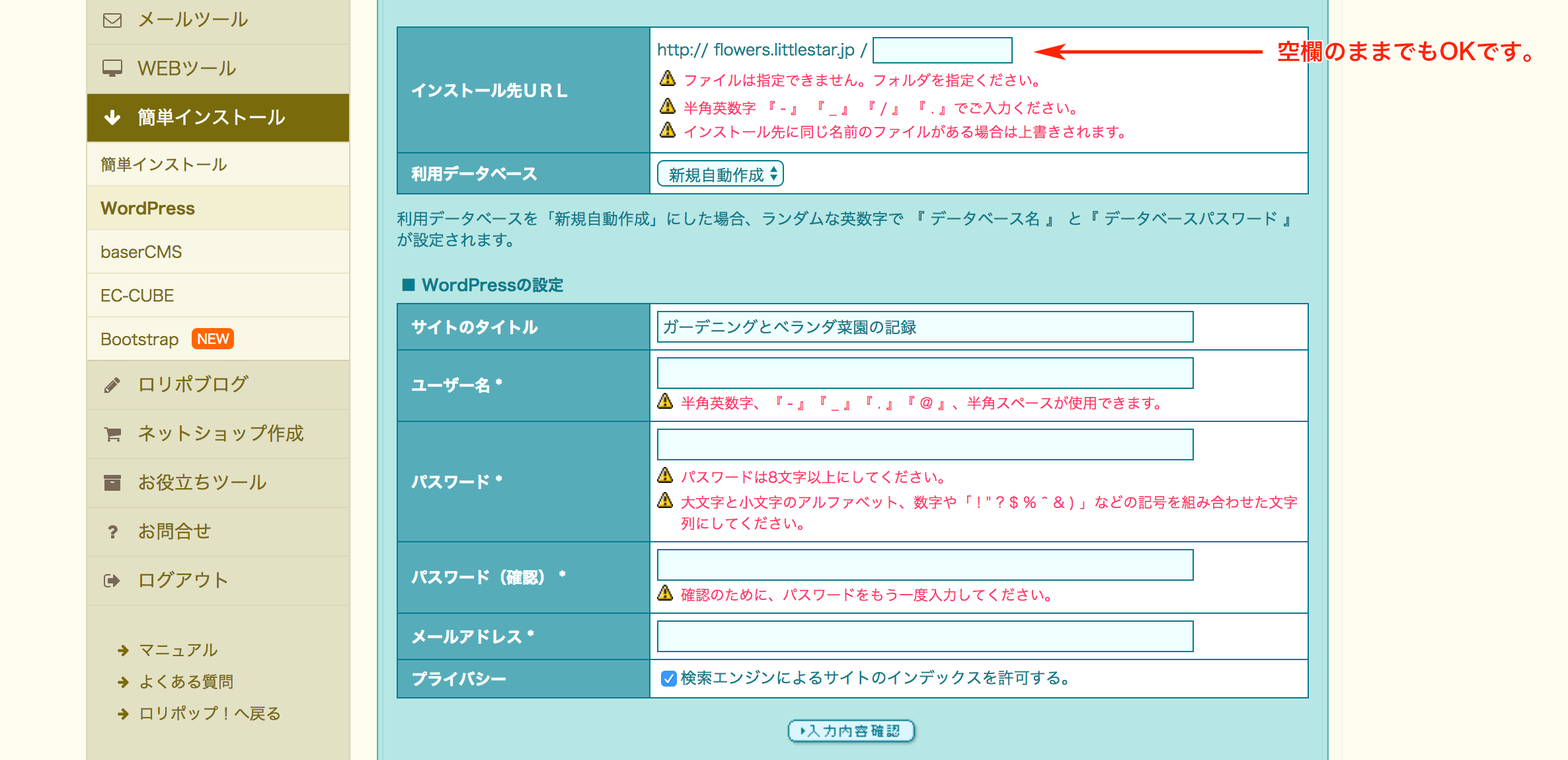
図2.2の簡単インストールの画面では、まずWordpressの設定を入力します。ユーザー名、パスワード等は忘れないようにしましょう。
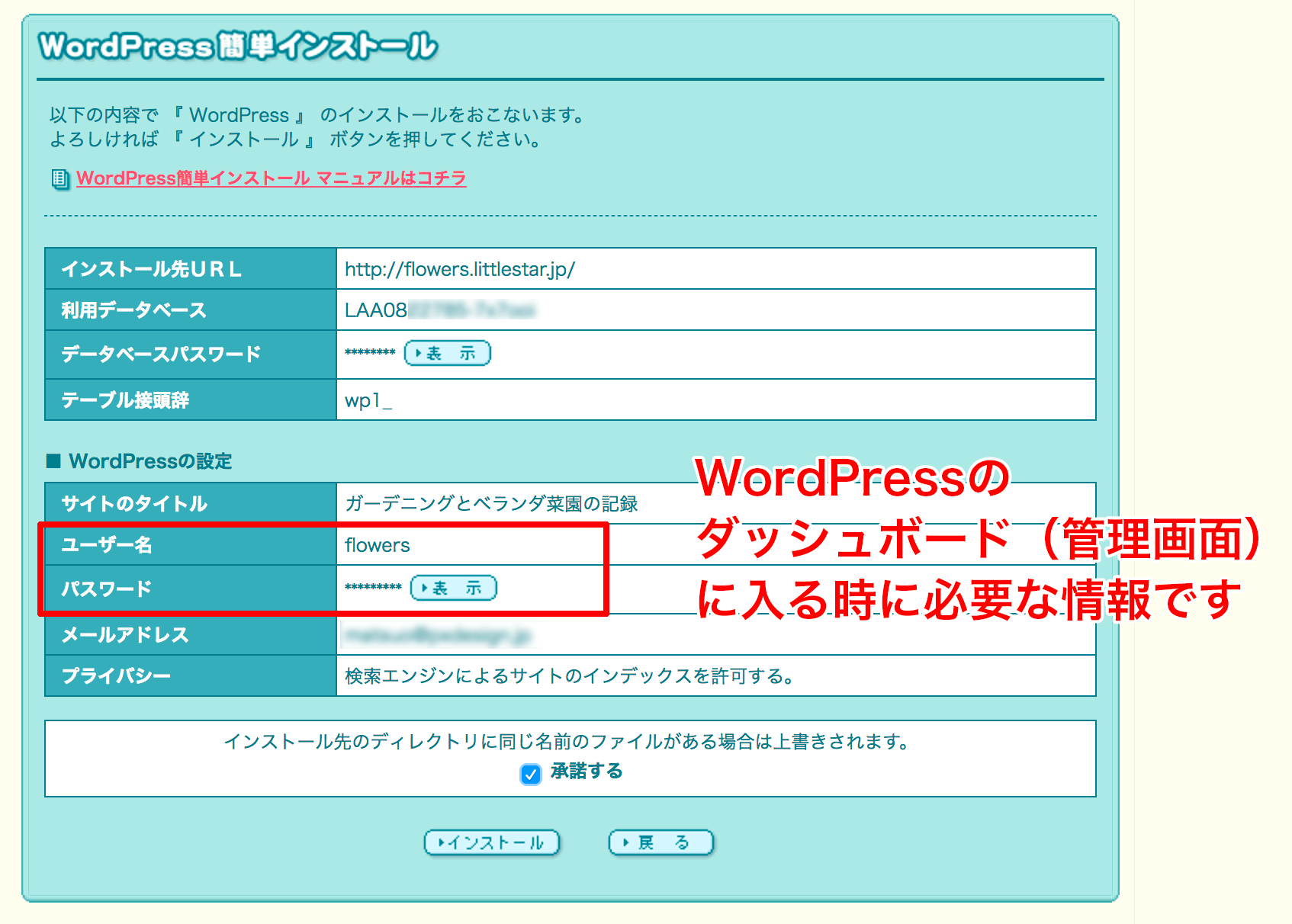
「入力内容確認」を選択すると、Wordpressの設定内容の確認画面(図2.3)に移ります。データベースの情報は、サイトの情報が消えてしまい復元したいときなど、何かしらの不具合が起こった時に必要になります。この情報はロリポップ!のユーザー専用管理画面から、いつでも確認することができます。インストールと同時に、新規データベースが自動で作成されます。
「インストール先のディレクトリに同じ名前のファイルがある場合は上書きされます。」 には承諾するにチェックを入れて、インストールを選択します。
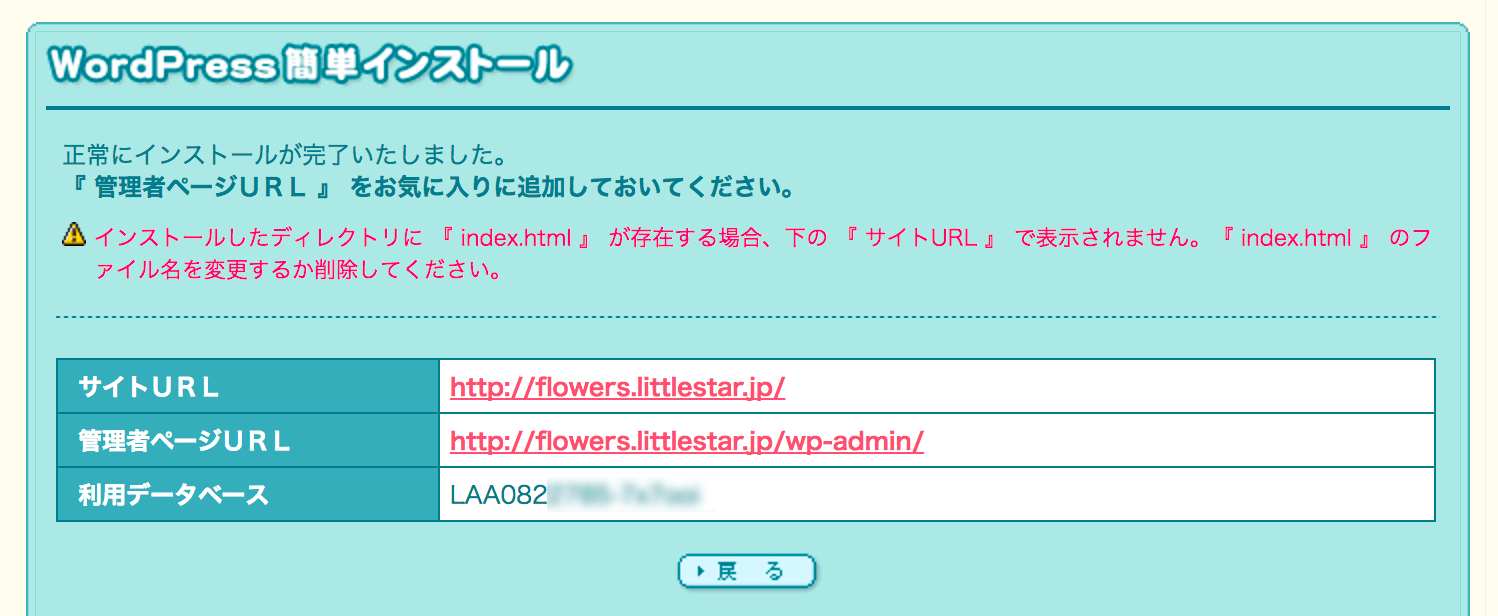
インストールが完了すると完了画面(図2.4)になります。管理者ページURLはお気に入りに登録しておきましょう。
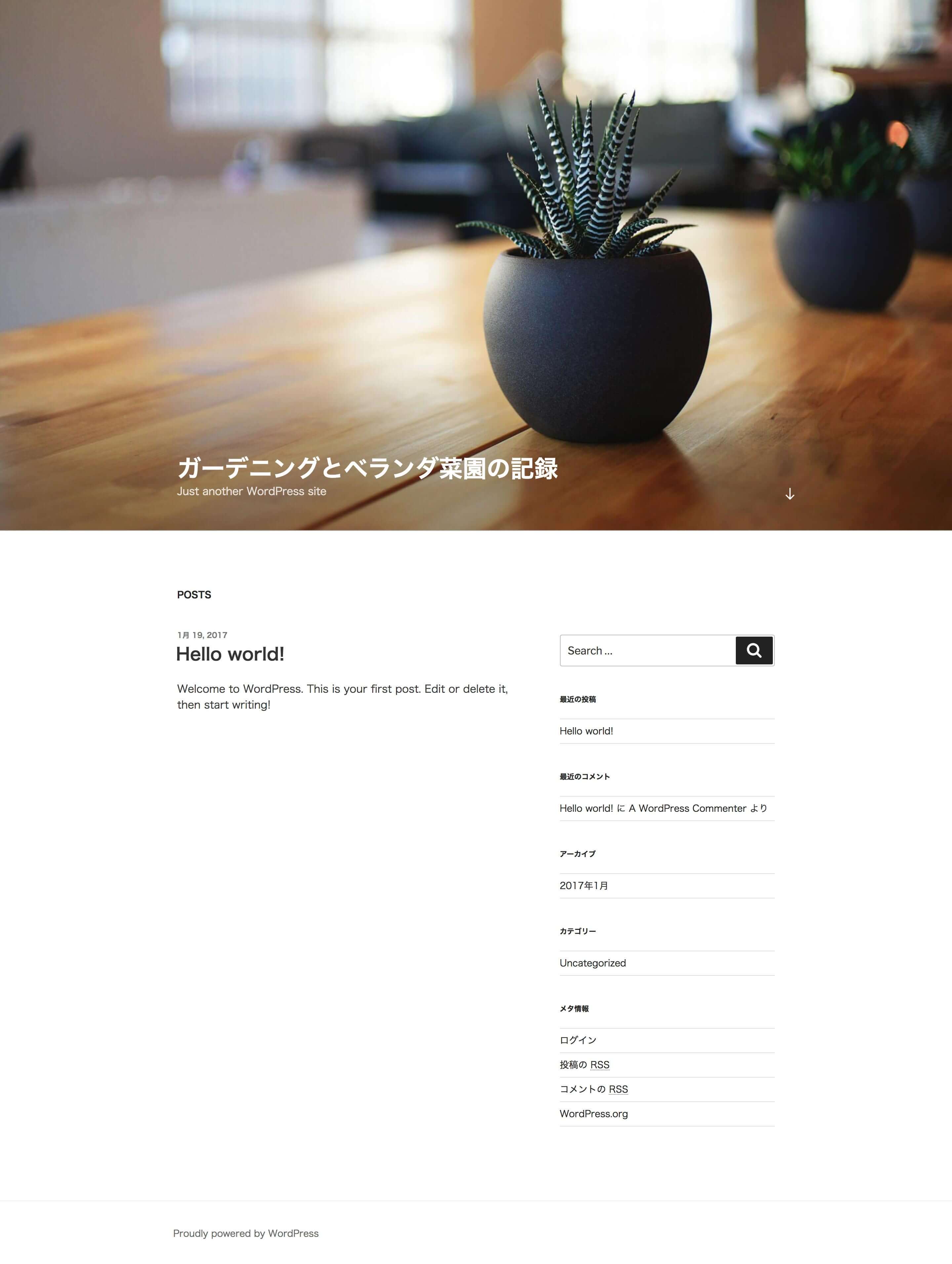
サイトのURLに飛ぶと、Wordpressデフォルトテーマ「Twenty Seventeen 」 が表示されます。
2. WordPressとは
2.1 WordPressの特徴

WordPressとは、ホームページやブログを運用するためのシステムで、コンテンツマネジメントシステム(通称CMS)と呼ばれます。
WordPressはオープンソースなので誰でも利用できて、商用にも使えます。
HTML/CSSやPHPなどのプログラミングができない人でもサイト管理や記事作成ができます。そのため、官公庁や大学など多くの組織で使われており、 世界でも圧倒的なシェアを誇ります。
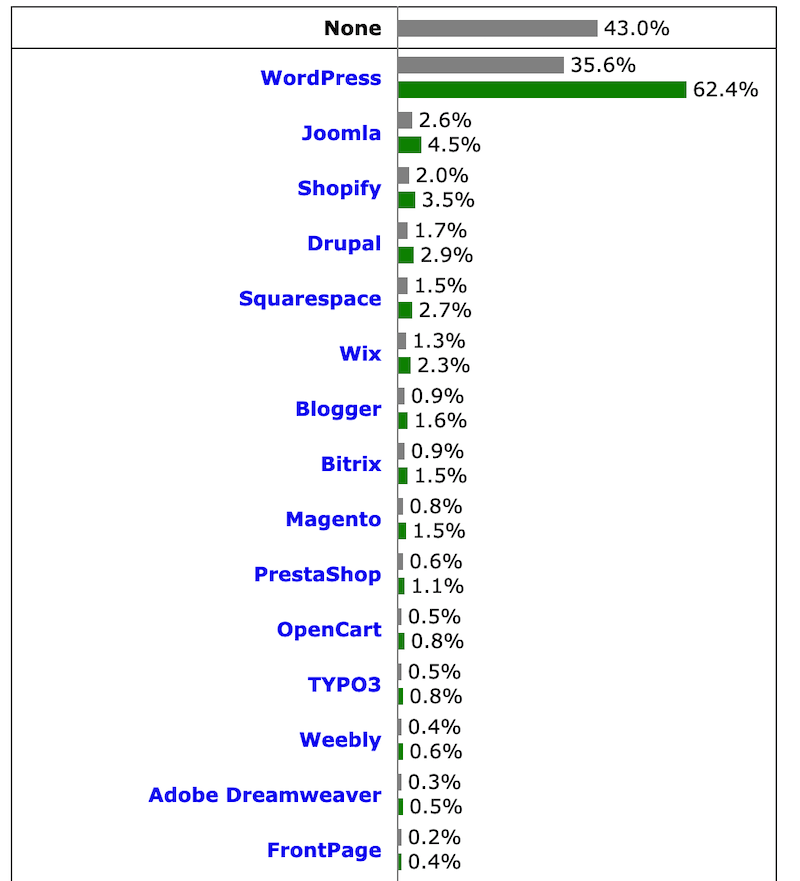
https://w3techs.com/technologies/overview/content_management/all より引用
サイトの構築方法には、ワードプレスを利用する以外にも、HTML/CSS でプログラミングする方法があります。また、アメブロやライブドアブログなどのブログサービスも普及しています。では、これらの方法では何が違うのでしょうか。
色々違いはありますが、大きく分けると下の表のようになります。
| | 自分でサイト構築 | ワードプレス | ブログサービス |
| HTML/CSSの知識 | 必須 | なくてもok | ほぼ不要 |
| 運用の自由度 | 自由 | 自由 | ブログサービスの規約に依存 |
| デザインの自由度 | 自由 | そこそこ | 低い |
では次に、WordPressのメリットとデメリットについてみていきます。
2.2. WordPressのメリット
WordPressのメリットについて紹介します。
HTMLやサーバーの知識がない人でも更新が可能
HTML/CSSの知識がなくてもある程度形の整った記事を投稿・編集することができます。知識がなくても文字の装飾などができるようになっており、知識がある人にとっては記事作成・更新作業の短縮化が図れるというメリットがあります。
また、ブログ記事には欠かせない画像も簡単に取り扱うことができます。
WordPressのテーマが豊富
テーマとは、サイトの外観を変えるスキンのようなものです。テーマをダウンロードして有効化すると、サイトが一瞬でそのテーマのデザインになります。
WordPressには無料・有料のテーマが提供されており、カジュアルなものから企業向けまで豊富な種類があります。
WordPressのプラグインが豊富
「プラグイン」はWordPress本体には備わっていない機能を追加できる仕組みです。
以下は提供されている機能の一例です。
- Twitter、FacebookなどのSNSとの連携機能
- サイトの表示速度高速化(画像ファイルの圧縮、キャッシュ化など)
- コメントスパムを防ぐ機能
ユーザー管理が充実
WordPressは複数の編集者がサイト管理に関わることを想定しており、ユーザー管理機能が充実しています。
「管理者」「編集者」「投稿者」「寄稿者」「閲覧者」の5つのユーザー権限が用意されており、それぞれの役割に応じて権限の広さを設定できます。
2.3. WordPressのデメリット
続いて、Wordpressのデメリットについて紹介します。
細かくデザインするならプログラミングやWordPress本体の知識が必要
WordPressはテーマやプラグインのおかげで、専門知識が無くても体裁の整ったサイト構築ができます。
しかし、テーマやプラグインでは対応していない機能やデザインを実現したい場合には、それぞれの専門的な知識が必要となります。
テーマをカスタマイズするにはHTML/CSSの知識が必要となります。また、WordPress自体の構造についての知識が必要となってきます。
同様のことがプラグインでも当てはまります。プラグインで提供されていない機能をサイトに追加したい場合は、一般的なPHPの知識だけでなく、WordPress自体の知識が必要となります。
つまり、一般的なWeb技術に関する知識に加えてWordPress本体構造にも精通していないと、細かなデザイン調整や求める機能の実装などはできません。
例として同じテーマで作られたサイトを集めました。それぞれかなり印象が違うかと思います。
WordPressのシステムとプラグインのアップデートが必要
WordPressは活発に開発されているため、システムのアップデートを頻繁に行う必要があります。ただし、アップデートの際にも注意すべきことがあります。
例えば、アップデートしたあとWordPress本体のバージョンとプラグインのバージョンが合わない場合、プラグインが正常に作動しなくなることがあります。そのため、本体とプラグインの開発状況を把握しておかないとアップデートの時にプラグインが動かなくなるなど、想定外のトラブルに見舞われる可能性があります。
多くのプラグインやテーマをインストールすると、その後のメンテナスが大変になるので注意しましょう。
セキュリティリスク
WordPressは世界でのシェアが高い反面、クラッカー(悪意を持ってハッキングする人)の標的になりやすいです。セキュリティ管理を行っていないと、脆弱性を突かれるなどのリスクが高くなります。システムやプラグインのアップデートは頻繁に行うなどの対策が大事です。
また、万一のデータ消失に備えてバックアップはこまめにとりましょう。
2.4. ワードプレスはどんなときに便利か
更新頻度の高いサイト
記事を頻繁に更新するサイトなど、定期的に情報発信するサイトはWordPressに向いています。
複数人で運用する場合
ライターごとに権限をわけて編集したい場合にWordPressは向いています。
権限を絞っているので、何かしら不適切な行動をしても影響を最小限に抑えられます。
3. WordPressの機能
3.1. ダッシュボードの使い方
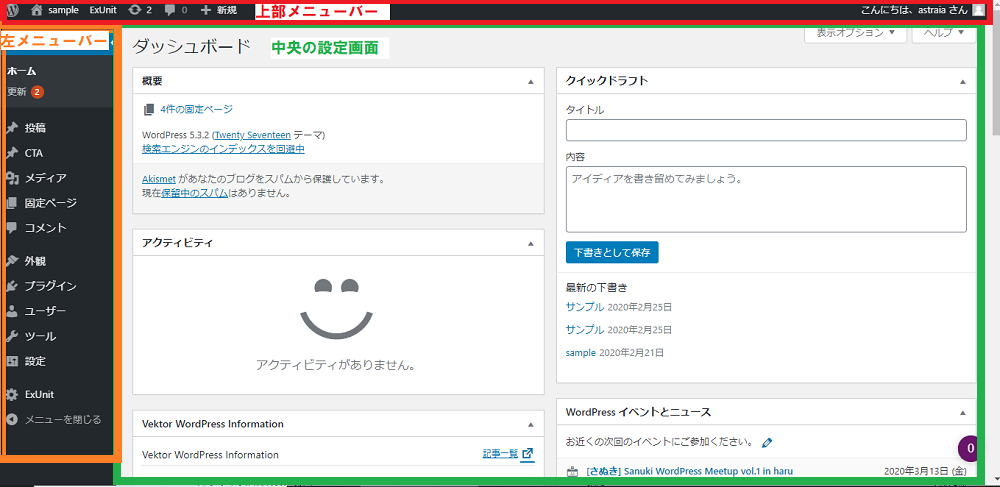
WordPressのダッシュボードです。レイアウトは大きく、「上部メニューバー」「左メニューバー」「中央の設定画面」の3つに分かれています。
3.2. 上部メニューバー
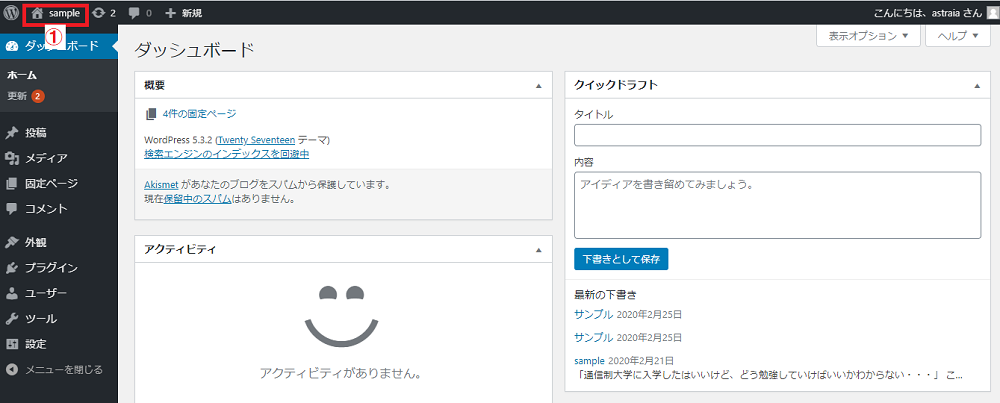
上部メニューバーで大事な機能は①です。
①番のサイトのタイトル名⇒サイトの表示をクリックするとトップページに移動します。同様に、サイトのタイトル名⇒ダッシュボードをクリックすると管理画面(ダッシュボード)に移動します。
3.3. 左メニューバー
左メニューバーの中でも、次の機能について今回はご紹介します。
コンテンツ
WordPressを更新する
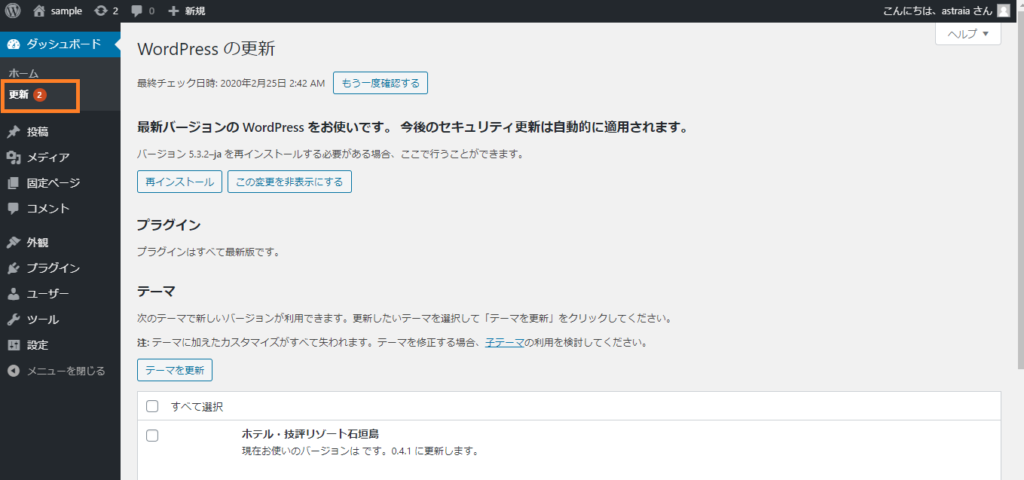
更新は、プラグインやWordpressを更新する項目です。
新しいバージョンが出て更新できるのに、更新していない場合に、更新できてない対象を知らせてくれます。
すべて更新してもよいのですが、更新したバージョンとサイトのバージョンが一致しないためにエラーとなる場合があります。ですので、私は各バージョンが一致しているか確認しながら、すべてを更新しないように気をつけています。
WordPressの固定ページの説明
WordPressにはコンテンツを投稿する機能が「投稿」と「固定ページ」の2つあります。大まかな使い分けとしては以下となります。
投稿:ブログ記事の作成を行うとき
固定ページ:お問い合わせページや会社概要のページを作るとき
投稿の特徴
投稿の大きな特徴は、「時系列で管理される」ことと「 カテゴリーやタグで分類できる 」ことです。
まず、時系列で管理されることについて説明します。
例えば、一般的なブログでは新しい記事を投稿すると上から下へ(設定次第で下から上へ)と増えていきます。時系列で管理されるとは、新しい記事は上に表示されて古い記事は下に移動していくというような、投稿や更新をした時刻をもとに整理される特徴のことをいいます。
次に、カテゴリーやタグで分類する機能について説明します。
ある記事に設定された「カテゴリー」のラベルをクリックすると、クリックされた「カテゴリー」に所属している記事の一覧が表示されます。これは「カテゴリーアーカイブ」と呼ばれるものです。訪問者がカテゴリーアーカイブを見ることで、興味のあるカテゴリーの記事を一覧で見ることができます。
このような機能は、「カテゴリー」だけでなく「タグ」も同様です。「タグ」とは、その記事にふられたラベルのようなものです。「神社巡り」という「タグの一覧」には、「神社巡り」の「タグ」をふられた記事がそろいます。
カテゴリーやタグなどでの分類機能は、「固定ページ」には存在しません。
固定ページの特徴
カテゴリーとの関連付けがない「独立したページ」というのが固定ページで、会社概要やお問い合わせなど、「カテゴリーに属さない内容のページ」を作るのに適しています。運用の仕方にもよりますが、一度作ると、修正や更新の頻度が少ないコンテンツが多い傾向にあります。
固定ページの特徴は「他のページとは無関係に存在し独立している」ことや「カテゴリーやタグで分類できない」などがあります。
このような特徴から分かるように、「固定ページ」はカテゴリーによる分類が不要で、他のページとの関係が薄いページの作成に向いています。また、時系列で並べるようなページでもありません。
以上が、投稿と固定ページの特徴です。
固定ページの作成方法は投稿とほぼ同様なので、今回は割愛します。
WordPressの外観をカスタマイズする
トップページのカスタマイズについて解説していきます。
メイン画像の変更
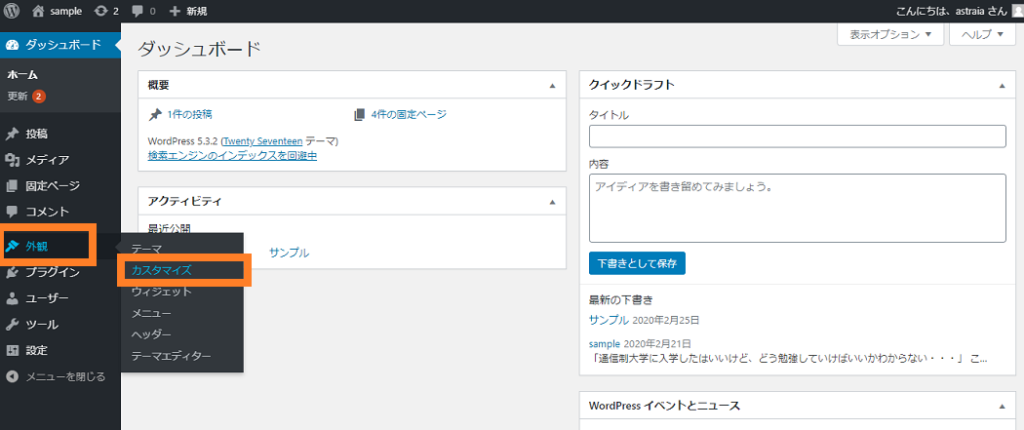
左メニューバーの外観⇒カスタマイズを押下します。
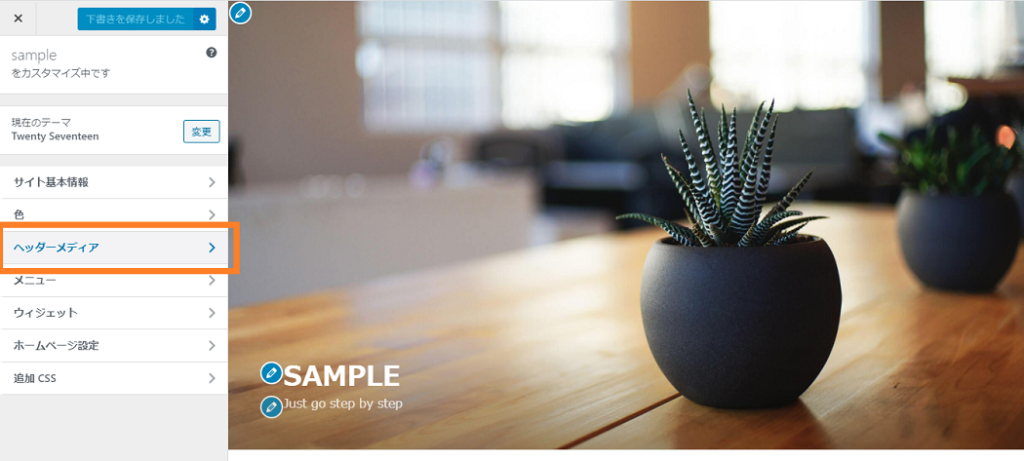
ヘッダーメディアを選択します。
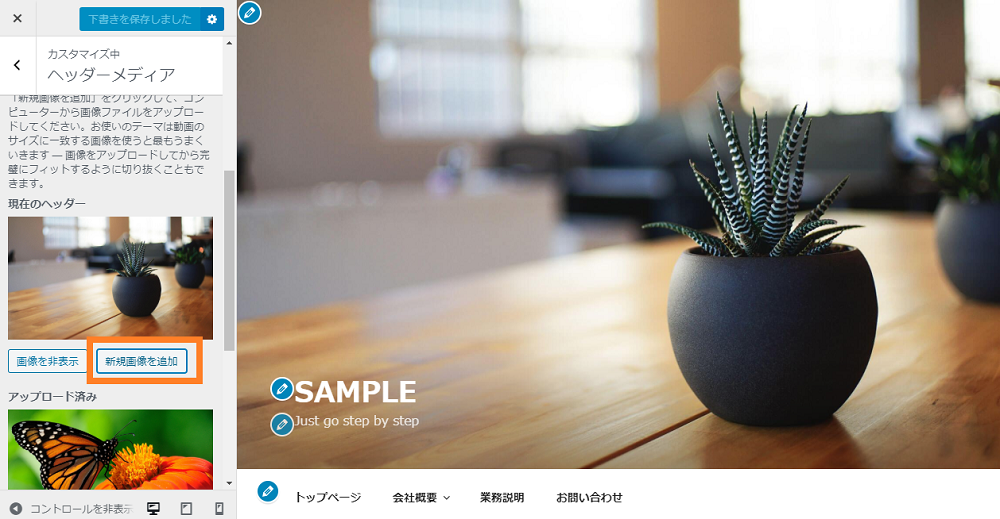
新規画像を追加を選択します。
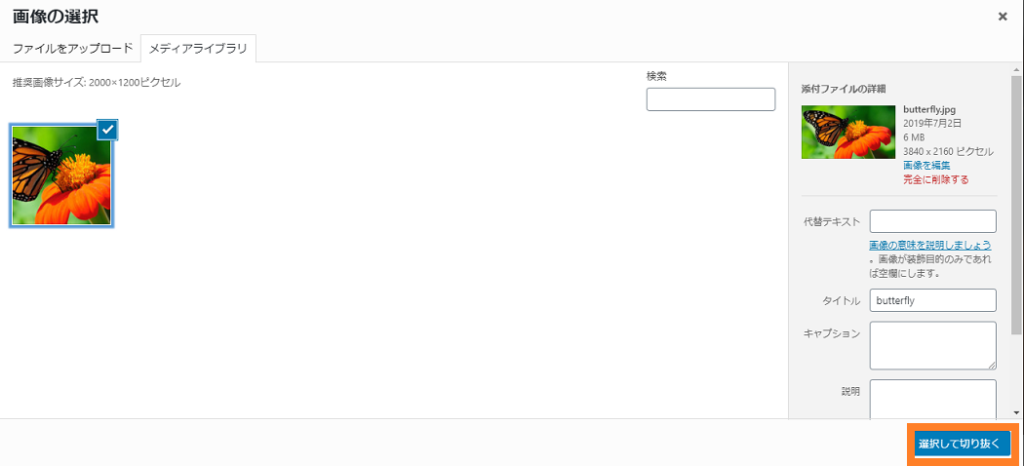
画像をアップロードするか、既にアップロード済みの画像を選んで、選択して切り抜くを押下します。
その後、画像を切り抜きを選択するとカスタマイズ画面に戻ります。ただし、アップロードした画像のサイズによっては切り抜かなくても良い場合もあります。

カスタマイズ画面でメイン画像のプレビューを確認し、問題なければ保存を押下します。何かを変更したときは保存しなければ反映されないので覚えておきましょう。
サイト基本情報の変更
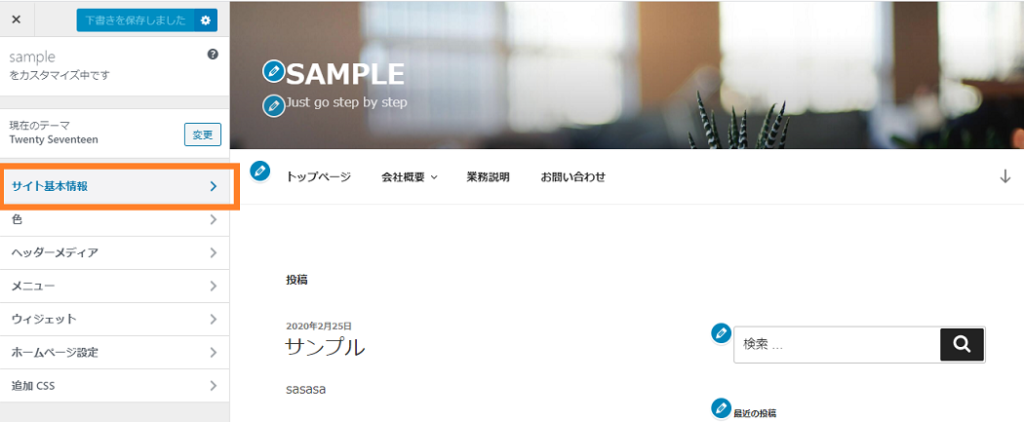
カスタマイズ画面からサイト基本情報を選択します。

サイト基本情報ではロゴ・タイトル・キャッチフレーズなどを変更できます。変更したらプレビュー画面を確認し保存しましょう。
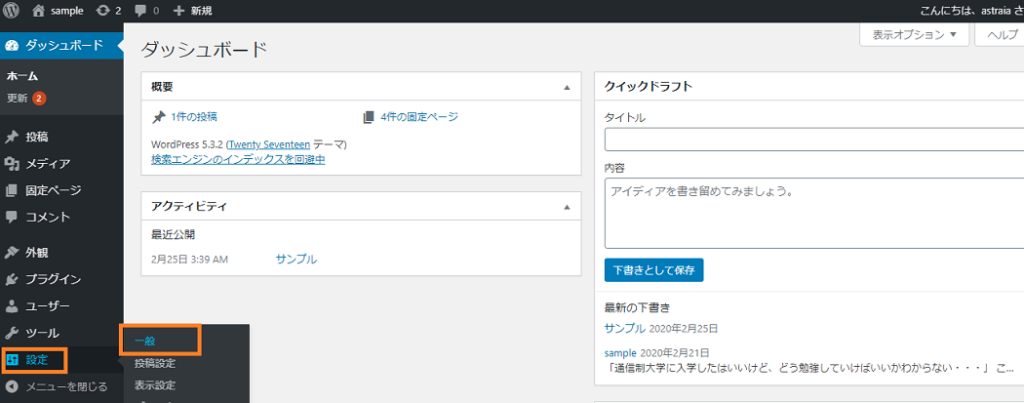
また、タイトル・キャッチフレーズは設定⇒一般からも変更できます。
WordPressのテーマを設定する
WordPressのテーマを適用する方法は大きく2つあります。1つが公式テーマを検索してインストールする方法、2つ目がzip形式のファイルなどをアップロードする方法です。公式テーマとは、WordPressを管理する組織が該当テーマを一定の基準をクリアしたとみとめたものです。
では、非公式のテーマは性能が低いのかというとそうではありません。公式テーマでなくても、優秀で魅力的なテーマは数多くあります。 その理由は、公式テーマの登録には、グローバル対応や審査時間などの問題で、時間と労力がかかるため、登録していない場合があるためです。
公式テーマを検索してインストールする方法
ここでは、一例として「GK Portfolio」というテーマを適用してみます。
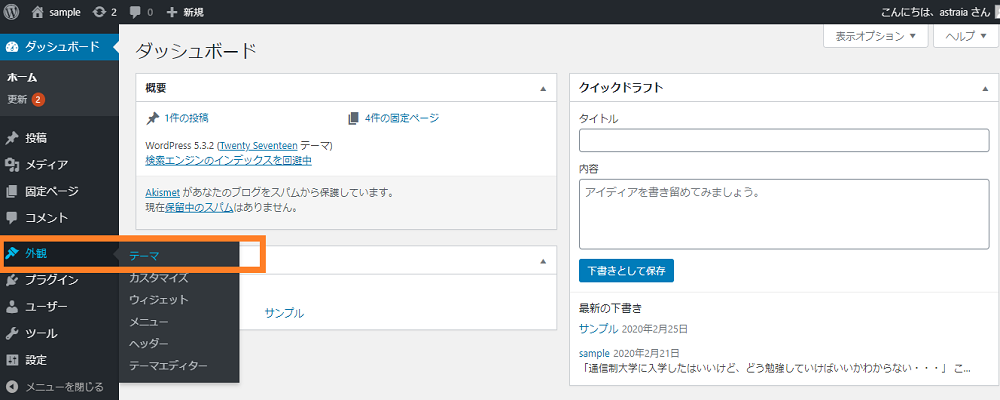
WordPressのダッシュボードから外観⇒テーマを選択します。
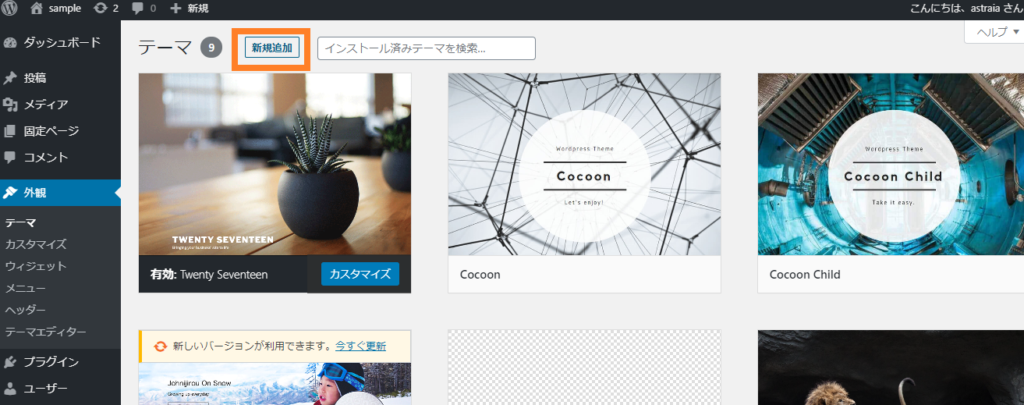
新規追加を選択します。
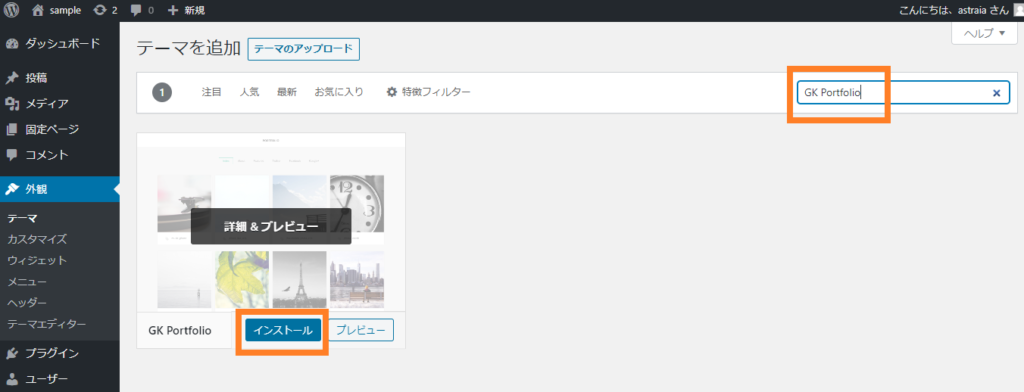
検索窓に検索したいテーマ名を入力します。今回は GK Portfolio と打ち込んでいます。
該当のテーマが検索されたらインストールを選択します。ここで、ライブプレビューを押すことでテーマのデモを見ることができます。
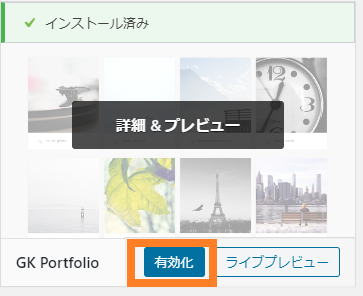
最後にテーマを有効化して完了です。
サイトを表示してみると見た目が変わっていることが確認できます。
zip形式のファイルなどをアップロードする方法
WordPressのダッシュボードから外観⇒テーマと選択し、新規追加を押下します。ここまでは、公式テーマを検索してインストールする場合と同じです。
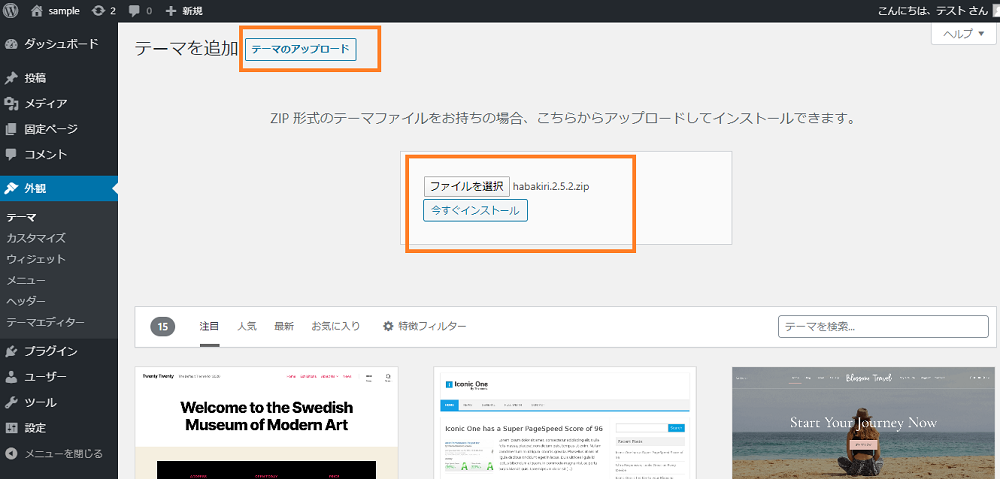
テーマを追加する画面で、「テーマのアップロード」を押下します。次に、「ファイルを選択」を押下し、自分が持っているzip形式のWordPressテーマを選択します。最後に「今すぐインストール」を押下し完了です。
WordPressのユーザー情報を変更する

記事を作成したとき、テーマによっては投稿者欄にメールアドレスやログインユーザIDがそのまま表示される場合があります。このような状態はセキュリティ上よくないため、変更した方が良いでしょう。
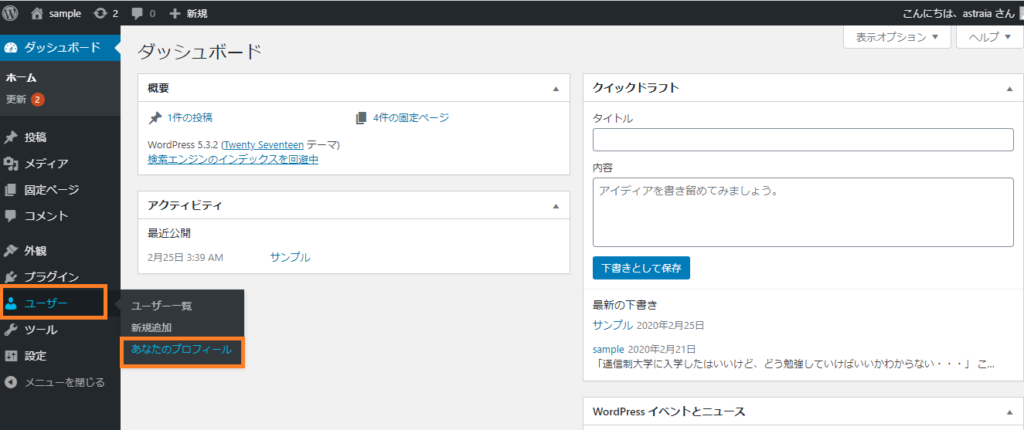
管理画面からユーザー⇒あなたのプロフィールを押下します。
これで変更は完了です。記事の投稿画面を確認すると投稿者欄が変更されたことが確認できます。
以上で説明は終わりです。このような知識は実際に触ってみないとなかなか身につかないことが多いです。また、WordPressの機能で今回紹介できていないものもあります。そのため、興味のある方は実際に触っていろいろ試してみることで、理解が深まるかと思います。